

Diese Seite beinhaltet keine rechtssichere Angaben, auf die Sie sich berufen können, sie wurden nur nach bestem Wissen und Kontrollen mit Hilfe der KI erstellt.
HINWEIS:
Gilt für Fotos, Illustrationen , besonders bei von KI erstellten Arbeiten. Warum: Gerade KI stellt neue Bilder aus Daten zusammen, die aus bereits vorhandenen Bilder bestehen. Während das ja schon bei selber erstellten Grafiken wie Logos und Illustrationen passieren kann, dass jemand schonetwas ähnliches erstellt hat, ist das bei KI erstellten Arbeiten noch viel eher möglich. Auch wenn jedes Bild einzigartig sein sollte, kann es sein, dass eines einem anderen so ähnlichsieht, dass es trotzdem zu Problemen kommen kann. Odermann kann einfach nachsehen, von wo eingesuchtes Bild herkommt. Oderwie oft es zu finden ist, wird z.B. eine Kopie meines Bildes im Internet illegal verwendert? usw.
Es empfiehlt sich deshalb besonders bei Arbeiten, die man verkaufen will, das mal nachzusehen.
Eine Möglichkeit gibt es bei Google:
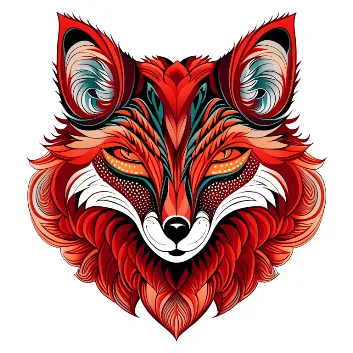
Originalbild, erstellt mit KI
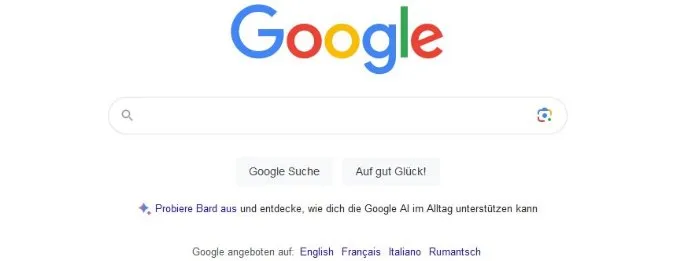
Auf Google
das kann mandirekt auf der Startseite von Google (das Kamerasymbol anklicken)
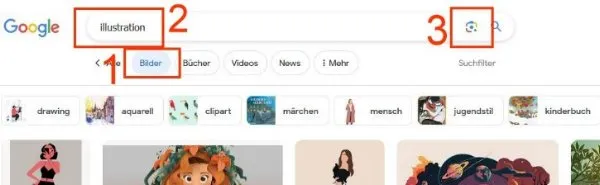
Oder: 1 zu Bilder gehen / 2 z.B. Illustrationen eingeben (ist egal was!) / 3. auf das Kamerasymbol klicken.
Ein neues Fenster öffnet sich.
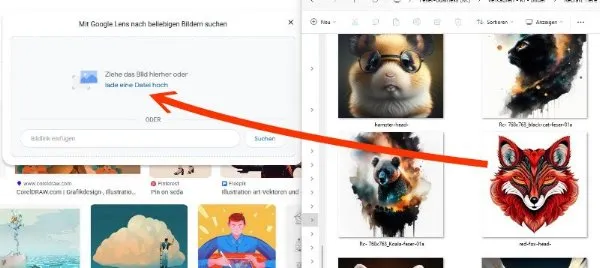
Hier gibt es mehrere Möglichkeiten: 4 Bild hineinziehen oder anklicken um das Bild im Ordner zu suchen udn hochzuladen. 5 Befindet sich das Bild im Internet, hier den Biderklink eingeben 6 auf "SUCHEN" klicken
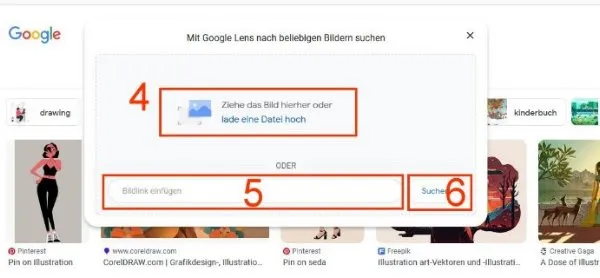
In meinem Fall habe ich das Bild aus dem Ordner direkt ins Fenster gezogen und habe auf "SUCHEN" geklickt.
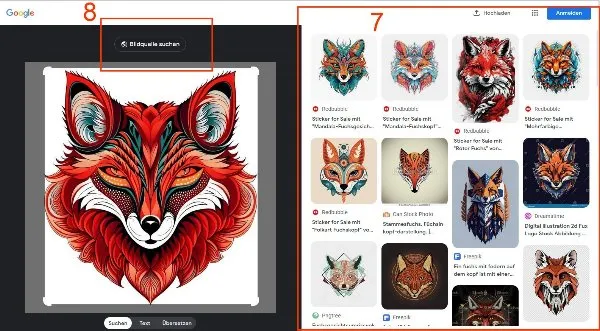
7 Rechts werden die Bilder angezeigt, die Google gefunden hat. (Hinunterscrollen nicht vergessen, es können sehr viele sein). 8 mit "Bildquelle suchen", kann in Websites nach dem Bild gesucht werden.
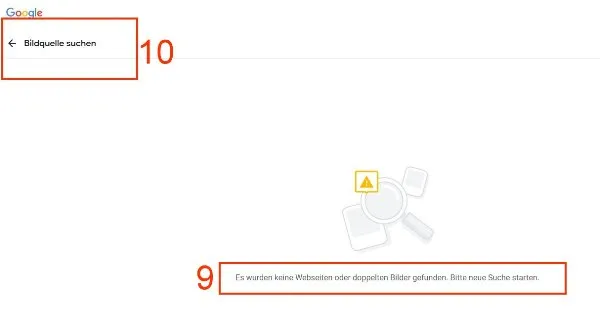
9 In meinem Fall gibt es kein Ergebnis 10 Zurück zur Bildanzeige oben
https://blog.hubspot.de/marketing/google-bildersuche-rueckwaerts Google-Bildersuche rückwärts: So geht's mit Handy und PC Sie können den Kontext eines Bildes oder einer Grafik aus einer Studie nicht mehr zuordnen? Oder wollen wissen, welche Websites Ihre Produktabbildungen tatsächlich verwenden? DieRückwärts-Bildersuche von Googlehilft Ihnen, das schnell und einfach herauszufinden. Dieser Artikel zeigt, wie Sie Schritt für Schritt rückwärts bei der Google-Bildersuche vorgehen.
https://www.heise.de/tipps-tricks/Umgekehrte-Google-Bildersuche-so-geht-s-3918831.html Umgekehrte Google Bildersuche - so geht's Sie haben ein Bild auf Ihrem Rechner und möchten wissen, wo es herkommt? Das finden Sie anhand der umgekehrten Bildersuche von Google heraus! Im Normalfall möchten Sie mithilfe eines Stichwortes ein Bild auf Google finden. Aber was, wenn Sie jetzt ein Bild haben und gar nicht wissen, in welchem Kontext es steht? Oder vielleicht möchten Sie eine andere Größe oder einfach nur die Originalquelle kennen? Dann hilft Ihnen die umgekehrte Bildersuche von Google weiter.
Weitere
Mit diesen drei kostenlosen Methoden prüfen Sie Kundenvorlagen in Sekundenschnelle:
1. Google Lens (Die Profi-Variante von Google)
Nutzen Sie nicht die klassische Google-Suche, sondern die dedizierte Google Lens App (auf dem Smartphone) oder die Lens-Funktion im Chrome-Browser (Rechtsklick auf ein Bild -> „Bild mit Google suchen“). [2, 3]
Der Vorteil: Google Lens sucht nicht nach dem exakt gleichen Dateinamen, sondern scannt Formen, Bildkompositionen und Ausschnitte.
Tipp: Wenn der Kunde eine Skizze auf Papier bringt, fotografieren Sie sie direkt mit der Google Lens App ab. Oft findet Google sofort das Pinterest- oder Instagram-Original, von dem abgepaust wurde. [4, 5]
2. TinEye (Der Goldstandard für Designer)
TinEye.com ist eine spezialisierte Suchmaschine für Bildähnlichkeiten.
Der Vorteil: TinEye zeigt Ihnen nicht nur, wo ein Bild noch existiert, sondern auch, ob es modifiziert, zugeschnitten oder farblich verändert wurde.
Anwendung: Sie laden die Skizze des Kunden als JPG oder PNG hoch. TinEye gleicht die Pixelstruktur ab und sortiert die Ergebnisse auf Wunsch nach „Am stärksten verändert“ (Best Match) oder „Ältestes Bild“. Finden Sie dort ein exakt passendes Stockfoto oder Designer-Portfolio, wissen Sie sofort, dass die Vorlage geklaut ist.
3. Yandex Images (Der Geheimtipp für KI und Grafiken)
Die Bildersuche der osteuropäischen Suchmaschine Yandex nutzt einen extrem aggressiven und präzisen Algorithmus für die Gesicht- und Formenerkennung.
Der Vorteil: Während Google bei abstrakten Skizzen oder KI-Generierungen oft versagt, findet Yandex erstaunlich oft die exakte visuelle Quelle oder das exakte Vektordesign auf Plattformen wie Freepik, Shutterstock oder Behance.
Anwendung: Einfach auf das Kamera-Symbol in der Suchleiste klicken und die Skizze hochladen. [6]
Diese Seite beinhaltet keine rechtssichere Angaben, auf die Sie sich berufen können, sie wurden nur nach bestem Wissen und Kontrollen mit Hilfe der KI erstellt.
HINWEIS:
Gilt für Fotos, Illustrationen , besonders bei von KI erstellten Arbeiten. Warum: Gerade KI stellt neue Bilder aus Daten zusammen, die aus bereits vorhandenen Bilder bestehen. Während das ja schon bei selber erstellten Grafiken wie Logos und Illustrationen passieren kann, dass jemand schonetwas ähnliches erstellt hat, ist das bei KI erstellten Arbeiten noch viel eher möglich. Auch wenn jedes Bild einzigartig sein sollte, kann es sein, dass eines einem anderen so ähnlichsieht, dass es trotzdem zu Problemen kommen kann. Odermann kann einfach nachsehen, von wo eingesuchtes Bild herkommt. Oderwie oft es zu finden ist, wird z.B. eine Kopie meines Bildes im Internet illegal verwendert? usw.
Es empfiehlt sich deshalb besonders bei Arbeiten, die man verkaufen will, das mal nachzusehen.
Eine Möglichkeit gibt es bei Google:
Originalbild, erstellt mit KI
Auf Google
das kann mandirekt auf der Startseite von Google (das Kamerasymbol anklicken)
Oder: 1 zu Bilder gehen / 2 z.B. Illustrationen eingeben (ist egal was!) / 3. auf das Kamerasymbol klicken.
Ein neues Fenster öffnet sich.
Hier gibt es mehrere Möglichkeiten: 4 Bild hineinziehen oder anklicken um das Bild im Ordner zu suchen udn hochzuladen. 5 Befindet sich das Bild im Internet, hier den Biderklink eingeben 6 auf "SUCHEN" klicken
In meinem Fall habe ich das Bild aus dem Ordner direkt ins Fenster gezogen und habe auf "SUCHEN" geklickt.
7 Rechts werden die Bilder angezeigt, die Google gefunden hat. (Hinunterscrollen nicht vergessen, es können sehr viele sein). 8 mit "Bildquelle suchen", kann in Websites nach dem Bild gesucht werden.
9 In meinem Fall gibt es kein Ergebnis 10 Zurück zur Bildanzeige oben
https://blog.hubspot.de/marketing/google-bildersuche-rueckwaerts Google-Bildersuche rückwärts: So geht's mit Handy und PC Sie können den Kontext eines Bildes oder einer Grafik aus einer Studie nicht mehr zuordnen? Oder wollen wissen, welche Websites Ihre Produktabbildungen tatsächlich verwenden? DieRückwärts-Bildersuche von Googlehilft Ihnen, das schnell und einfach herauszufinden. Dieser Artikel zeigt, wie Sie Schritt für Schritt rückwärts bei der Google-Bildersuche vorgehen.
https://www.heise.de/tipps-tricks/Umgekehrte-Google-Bildersuche-so-geht-s-3918831.html Umgekehrte Google Bildersuche - so geht's Sie haben ein Bild auf Ihrem Rechner und möchten wissen, wo es herkommt? Das finden Sie anhand der umgekehrten Bildersuche von Google heraus! Im Normalfall möchten Sie mithilfe eines Stichwortes ein Bild auf Google finden. Aber was, wenn Sie jetzt ein Bild haben und gar nicht wissen, in welchem Kontext es steht? Oder vielleicht möchten Sie eine andere Größe oder einfach nur die Originalquelle kennen? Dann hilft Ihnen die umgekehrte Bildersuche von Google weiter.
Weitere
Mit diesen drei kostenlosen Methoden prüfen Sie Kundenvorlagen in Sekundenschnelle:
1. Google Lens (Die Profi-Variante von Google)
Nutzen Sie nicht die klassische Google-Suche, sondern die dedizierte Google Lens App (auf dem Smartphone) oder die Lens-Funktion im Chrome-Browser (Rechtsklick auf ein Bild -> „Bild mit Google suchen“). [2, 3]
Der Vorteil: Google Lens sucht nicht nach dem exakt gleichen Dateinamen, sondern scannt Formen, Bildkompositionen und Ausschnitte.
Tipp: Wenn der Kunde eine Skizze auf Papier bringt, fotografieren Sie sie direkt mit der Google Lens App ab. Oft findet Google sofort das Pinterest- oder Instagram-Original, von dem abgepaust wurde. [4, 5]
2. TinEye (Der Goldstandard für Designer)
TinEye.com ist eine spezialisierte Suchmaschine für Bildähnlichkeiten.
Der Vorteil: TinEye zeigt Ihnen nicht nur, wo ein Bild noch existiert, sondern auch, ob es modifiziert, zugeschnitten oder farblich verändert wurde.
Anwendung: Sie laden die Skizze des Kunden als JPG oder PNG hoch. TinEye gleicht die Pixelstruktur ab und sortiert die Ergebnisse auf Wunsch nach „Am stärksten verändert“ (Best Match) oder „Ältestes Bild“. Finden Sie dort ein exakt passendes Stockfoto oder Designer-Portfolio, wissen Sie sofort, dass die Vorlage geklaut ist.
3. Yandex Images (Der Geheimtipp für KI und Grafiken)
Die Bildersuche der osteuropäischen Suchmaschine Yandex nutzt einen extrem aggressiven und präzisen Algorithmus für die Gesicht- und Formenerkennung.
Der Vorteil: Während Google bei abstrakten Skizzen oder KI-Generierungen oft versagt, findet Yandex erstaunlich oft die exakte visuelle Quelle oder das exakte Vektordesign auf Plattformen wie Freepik, Shutterstock oder Behance.
Anwendung: Einfach auf das Kamera-Symbol in der Suchleiste klicken und die Skizze hochladen. [6]
Wir nutzen Cookies auf unserer Website. Einige von ihnen sind essenziell für den Betrieb der Seite, während andere uns helfen, diese Website und die Nutzererfahrung zu verbessern (Tracking Cookies). Sie können selbst entscheiden, ob Sie die Cookies zulassen möchten. Bitte beachten Sie, dass bei einer Ablehnung womöglich nicht mehr alle Funktionalitäten der Seite zur Verfügung stehen.
Essentiell Immer aktiv
Notwendig für den Betrieb der Website. Diese Cookies können nicht deaktiviert werden.
Funktionell
Ermöglichen komfortable Funktionen und das Speichern von Einstellungen.
Statistik
Helfen zu verstehen, wie Besucher die Website nutzen (Reichweitenmessung).
Marketing
Werden für Werbung und das Verfolgen von Besuchern über Websites hinweg verwendet.